Performance
PC lent : 5 vérifications utiles avant une intervention
Publié le 13 août 2025 • Par Sébastien
Mis à jour le 25 août 2026
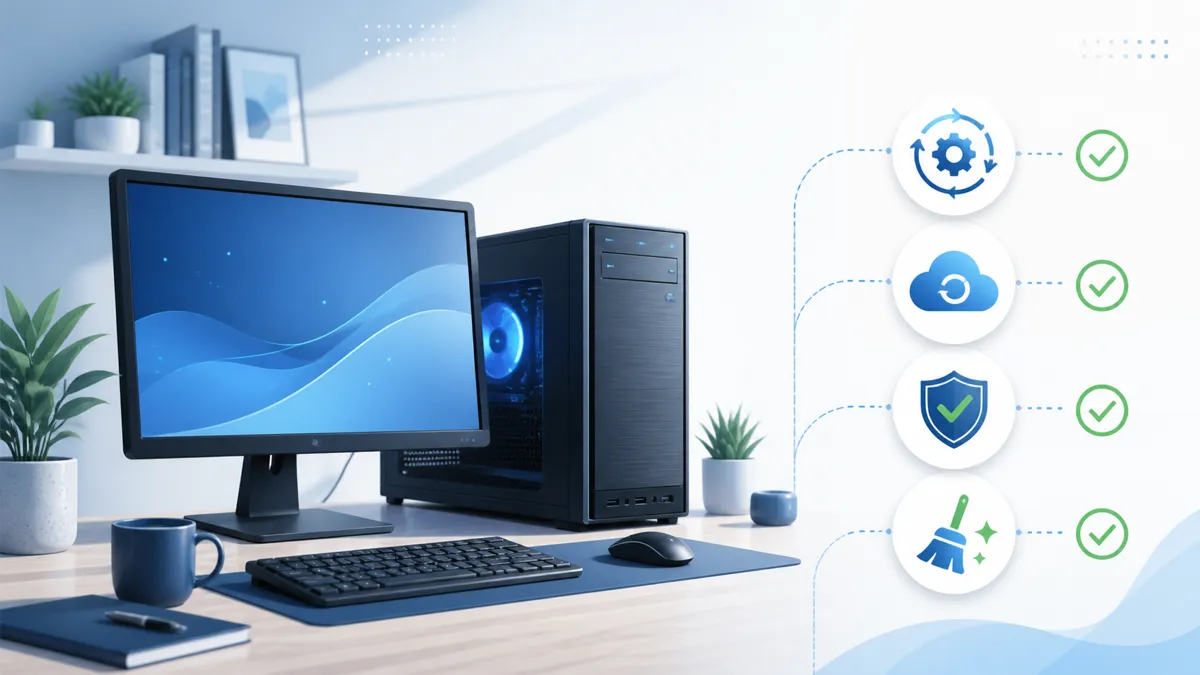
Un ordinateur qui rame est une source de frustration majeure. Avant de penser à acheter un nouveau PC, sachez que quelques actions ciblées peuvent améliorer son fonctionnement. Voici cinq vérifications utiles. Selon la cause de la lenteur, les premières peuvent déjà améliorer sensiblement la situation.
Ce guide aide à effectuer les premiers contrôles. Il ne remplace pas un diagnostic lorsque les erreurs, les bruits ou les blocages se répètent.
1. Vérifier si le stockage est un disque dur mécanique
Si votre ordinateur utilise encore un disque dur mécanique, celui-ci peut fortement contribuer aux lenteurs. Un SSD peut rendre l'usage plus réactif, selon l'état du reste du matériel :
- Démarrage de Windows généralement plus rapide.
- Ouverture plus réactive des applications courantes.
- Une sensation de fluidité générale retrouvée.
Après vérification du disque, D.I.M peut préparer une sauvegarde et, lorsque c'est adapté, cloner le système vers le SSD. Une sauvegarde reste indispensable : aucune opération sur un support ne permet de promettre un risque nul.
2. Contrôler le démarrage de Windows
Certaines applications se lancent en arrière-plan dès que vous allumez le PC. Elles ne posent pas toutes un problème : la synchronisation, la sauvegarde ou la protection peuvent être utiles. Vérifiez leur impact dans le Gestionnaire des tâches avant de les désactiver.
- Désactiver seulement les applications dont vous n'avez pas besoin au lancement.
- Conserver les outils de sécurité, de sauvegarde et de synchronisation que vous utilisez réellement.
3. Rechercher les menaces et extensions indésirables
Un logiciel malveillant, un programme publicitaire ou une extension qui travaille en arrière-plan peut contribuer aux lenteurs. Le nombre d'extensions seul ne permet toutefois pas de conclure.
- Une analyse antivirus peut rechercher les menaces, puis permettre de traiter ou retirer celles qui sont détectées.
- Vérifiez l'éditeur, les autorisations et l'utilité des extensions avant de retirer celles qui sont indésirables.
4. Mettre à jour Windows avec prudence
Installez les mises à jour proposées par Windows Update sur une version encore prise en charge. Pour les pilotes, Microsoft recommande de passer d'abord par Windows Update. Le site officiel du fabricant est utile si un périphérique pose problème ou si une version précise est recommandée ; une mise à jour systématique de tous les pilotes et firmwares n'est pas nécessaire.
Voir les recommandations officielles de Microsoft sur les pilotes.
5. Vérifier si la mémoire vive est réellement saturée
Si vous ouvrez beaucoup d'onglets sur internet ou utilisez plusieurs logiciels en même temps, un manque de RAM (mémoire vive) peut causer des ralentissements. Passer de 4 Go à 8 Go peut apporter davantage de confort pour certains usages web et bureautiques, si le PC et le système sont compatibles. La quantité utile dépend des logiciels : mesurez l'usage de la mémoire avant l'achat.
Quand vaut-il mieux appeler un professionnel ?
Si vous rencontrez l'un de ces symptômes, il est préférable de ne pas insister et de demander un avis :
- Votre PC plante régulièrement (écran bleu).
- Vous entendez des bruits mécaniques nouveaux : ils justifient d'arrêter les essais répétés et de vérifier le disque, sans désigner à eux seuls la panne.
- Des fenêtres publicitaires ou des arnaques au faux support technique apparaissent sans cesse.
- Le Gestionnaire des tâches affiche durablement une ressource saturée pendant un usage léger. Cette mesure est un indice à mettre en relation avec le processus concerné.
Entretien logiciel complet — 80 € par ordinateur
Cette offre comprend l'entretien logiciel détaillé sur la page dédiée : recherche des menaces détectées, retrait des logiciels indésirables, optimisation du démarrage, mises à jour du système, contrôles et bilan. L'amélioration dépend de la cause réelle des lenteurs et de l'état du matériel.
Voir les inclusions et les limitesQuestions fréquentes
Le SSD rend-il vraiment un PC plus rapide ?
Souvent oui lorsque l'ordinateur utilise encore un disque dur mécanique : le démarrage de Windows et l'ouverture des applications deviennent généralement plus réactifs. Le gain réel dépend toutefois du reste du matériel et de l'état du système.
Combien de RAM faut-il pour être à l'aise ?
Pour un usage web et bureautique courant, 8 Go apportent généralement un bon confort. Des usages plus lourds ou de nombreux logiciels ouverts peuvent justifier 16 Go, après vérification de la compatibilité du PC.
Votre PC est toujours lent malgré ces conseils ? D.I.M peut en rechercher la cause, intervenir lorsque c'est pertinent ou vous dire franchement si un SSD vaut le coup.
Voir le service ordinateur lentÀ propos de l’auteur
Sébastien est technicien et fondateur de D.I.M à Mouriès. Il intervient à domicile dans les Alpilles (Mouriès, Saint‑Martin‑de‑Crau, Maussane-les-Alpilles, Paradou, Aureille) pour le dépannage, l’entretien et l’assistance informatique.